

名古屋密着でスピード対応!
最短即日修理が可能
名古屋法人パソコン修理.comは名古屋に拠点を置く会社です。名古屋周辺に密着したパソコン修理サービスを提供しており、地域に根ざした強みを活かして迅速に対応いたします。また、経験豊富な専門スタッフが多数在籍しており、お客様のトラブルに的確かつスピーディに対処いたします。どんなトラブルでも安心してお任せください。
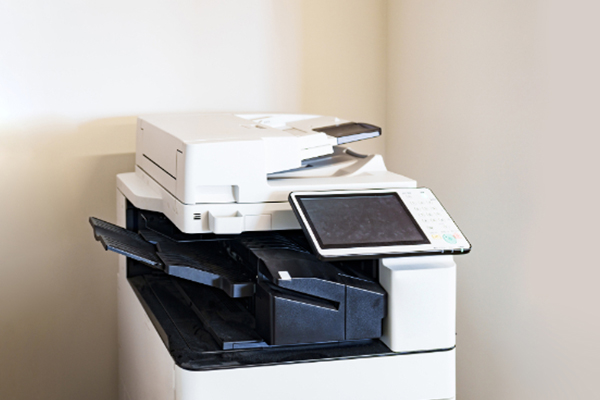
印刷ができない
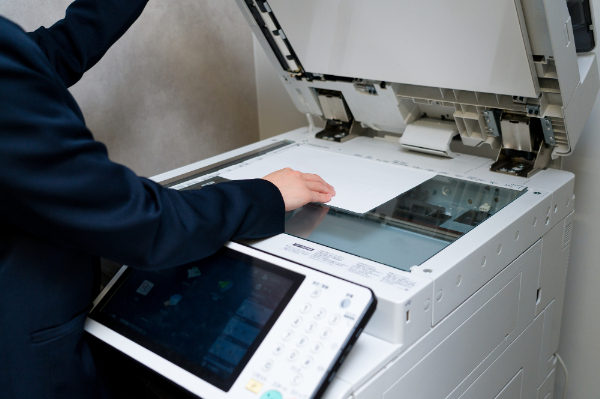
スキャンができない

NASやHDDのデータが見れない
複合機やプリンタ、外付けHDD、NASなどのパソコン周辺機器に関するトラブルをまとめました。パソコンの周辺機器に関するトラブルの原因は様々です。原因を特定して適切な対処をすることが重要です。下記の該当するトラブルをクリックしてください。「トラブルの事象と問題」「考えられる原因と対処法」が表示されます。
特定のパソコンもしくは会社のすべてのパソコンで、複合機やプリンタからの印刷ができなくなる事象です。パソコン上で印刷ボタンを押しても印刷できない場合はもちろん、途中にエラーメッセージが表示され、止まってしまう場合や印刷結果が期待通りに出力されない場合もこのトラブルに該当します。ほとんどのオフィスでは、日常的に書類の印刷が行われており、仕事をするためには必要不可欠な業務となっています。書類の印刷ができないと社内外の連絡や重要な情報の受け渡しが滞り、業務が遅れることが考えられます。問題が長期化する前に迅速に対処しましょう。
背景
パソコン側の設定やプリンタドライバー、人的ミスなどで印刷できない可能性があります。
対処法
パソコン側の設定に問題がある場合は、下記対処法が考えられます。
1. プリンタを利用するために必要なプリンタドライバーに問題があれば、再インストールや設定を見直す。
2. パソコンのOSがプリンタドライバーに対応しているか確認する。
3. 出力先のプリンタを間違えていないか確認する。
背景
プリンタや複合機とパソコンのインターネット接続不良で印刷できない可能性があります。接続に問題があると、印刷指示が伝達されないため印刷が実行されません。
対処法
プリンタとパソコンの接続不良には、下記対処法が考えられます。LANケーブルによる
有線接続の場合
1. LANケーブルが断線していないか、LANポートが故障していないかを確認する。
2. LANケーブルが抜けていないか、しっかりと差し込まれているかを確認する。
Wi-Fiによる無線接続の場合
3. パソコンと印刷機器が社内ネットワークに接続されているかを確認する。
背景
プリンタや複合機の設定や故障によって印刷ができない可能性があります。
対処法
プリンタに問題が発生している場合には、下記対処法が考えられます。
1. プリンタの電源が入っているかを確認する。
2. 紙やインクの詰まりが発生していないかを確認する。
3. 中断した印刷ジョブが残ってる場合はキャンセルをする。
4. プリンタが故障している場合は、専門家に相談して修理か買い替えをする。
特定のパソコンもしくは会社すべてのパソコンで、スキャンができなくなる事象です。多くのオフィスで、紙媒体の書類をスキャンして、データ化する業務が必要となっています。スキャンが始まらなかったり、途中でエラーが発生してスキャンが中断されることがあります。また、スキャン結果が不鮮明であったり、スキャンしたファイルが保存されていないといった不具合も発生することがあります。書類の電子化が業務を進めるのにあたって必須の場合は早急に解決したい事象です。
背景
複合機やスキャナーに問題が発生していて、スキャンができない可能性があります。
対処法
スキャナーに問題が発生している場合には下記対処法が考えられます。
1. スキャナーの電源が入っているか、電源ケーブルが抜けていないかを確認する。
2. スキャナーのモニターにエラーメッセージが表示されていないか確認する。
3. スキャナーが故障している場合は、専門家に相談して修理か買い替えをする。
4. スキャナーの設定メニューから解像度やカラーモードが適切に設定されているかを確認する。
背景
スキャナーや、スキャンしたファイルを保存するNAS、サーバ、パソコンがインターネット接続不良の場合はスキャンしたデータを送れない、もしくは保存されない可能性があります。
対処法
インターネットの接続不良には、下記対処法が考えられます。
1. スキャナーや複合機のLANケーブルが接続できているか、もしくはWi-Fi接続ができているか確認する。
2. スキャナーや複合機のLANケーブルが断線していないかを確認する。
3. NAS、サーバ、パソコンが社内ネットワークに接続されているかを確認する。
背景
スキャンしたデータを保存するファイルの設定に問題があることでスキャンデータを閲覧できなくなっている可能性があります
対処法
パソコンやスキャナーの設定ミスの問題には下記対処法が考えられます。
1. スキャンの保存先フォルダが適切に設定されているかを確認する。
2. スキャンの保存先フォルダが削除・移動されていないかを確認する。
社内で使用中のNASやサーバ、外付けHDDのデータが見れなくなる事象です。通常、これらのデバイスはファイルの保存や共有を目的として使用されますが、アクセスできなくなると、重要な資料や写真などが閲覧できず、業務の進行に影響を及ぼします。
背景
NASやサーバ、外付けHDDなどのハードウェア自体が故障してしまった可能性が考えられます。ハードウェアは経年劣化によって故障することがあります。突然の電源切断や過熱が発生しやすい環境はハードウェアの故障を引き起こしやすくします。
対処法
ハードウェア自体の故障には下記対処法が考えられます。
1. ハードウェアを再起動する。
2. ハードウェア内のハードディスク(HDD)やSSDが物理的に故障している場合は、専門家に相談をして交換する。
3. ハードディスク(HDD)やSSDではなくNASやサーバ自体が故障している場合は、専門家に相談をして本体を交換する。
※ハードウェア本体の故障か、ハードディスク(HDD)/SSDの故障かの見分けは難しいので専門家に相談します。
背景
NASやサーバ、外付けHDDがインターネットと接続不良のため、保存しているデータを見れない可能性があります。また、データを閲覧する操作をしているパソコン自体がインターネット接続不良の可能性もあります。
対処法
インターネット接続不良には、下記対処法が考えられます。
1. LANケーブルが断線していないかを確認する。
2. LANケーブルが抜けていないか、しっかりと差し込まれているかを確認する。
3. パソコンが社内ネットワークに接続されているかを確認する。
背景
NASやサーバのアクセス制限設定を変更したことが、データを見れなくなった原因である可能性があります。
対処法
設定によるトラブルには、下記対処法が考えられます。
1. 自社でNASやサーバの設定を変更する。
2. 専門家にNASやサーバの設定変更を依頼する。
背景
論理障害といって、NASやサーバ内のデータに不具合が発生していてファイルの閲覧ができなくなることがあります。突然の電源切断や強制終了、ウイルス感染などが原因で発生することがあります。
対処法
ファイルの破損には下記対処法が考えられます。
1. バックアップができていればバックアップしているファイルを確認する。
2. 専門家に相談をしてデータ復旧をする。

REASON
選ばれる理由
01
名古屋法人パソコン修理.comは名古屋に拠点を置く会社です。名古屋周辺に密着したパソコン修理サービスを提供しており、地域に根ざした強みを活かして迅速に対応いたします。また、経験豊富な専門スタッフが多数在籍しており、お客様のトラブルに的確かつスピーディに対処いたします。どんなトラブルでも安心してお任せください。
選ばれる理由
02
名古屋法人パソコン修理.comを運営するメモリー株式会社は、20年以上のパソコン修理の実績と経験を持つ会社です。長年にわたり、多くのお客さまからのご依頼に応え、パソコンの修理やメンテナンスを行って参りました。経験豊富なスタッフがお客様のニーズに合わせて最適な解決策を提供し、迅速かつ丁寧なサービスを心掛けています。

選ばれる理由
03
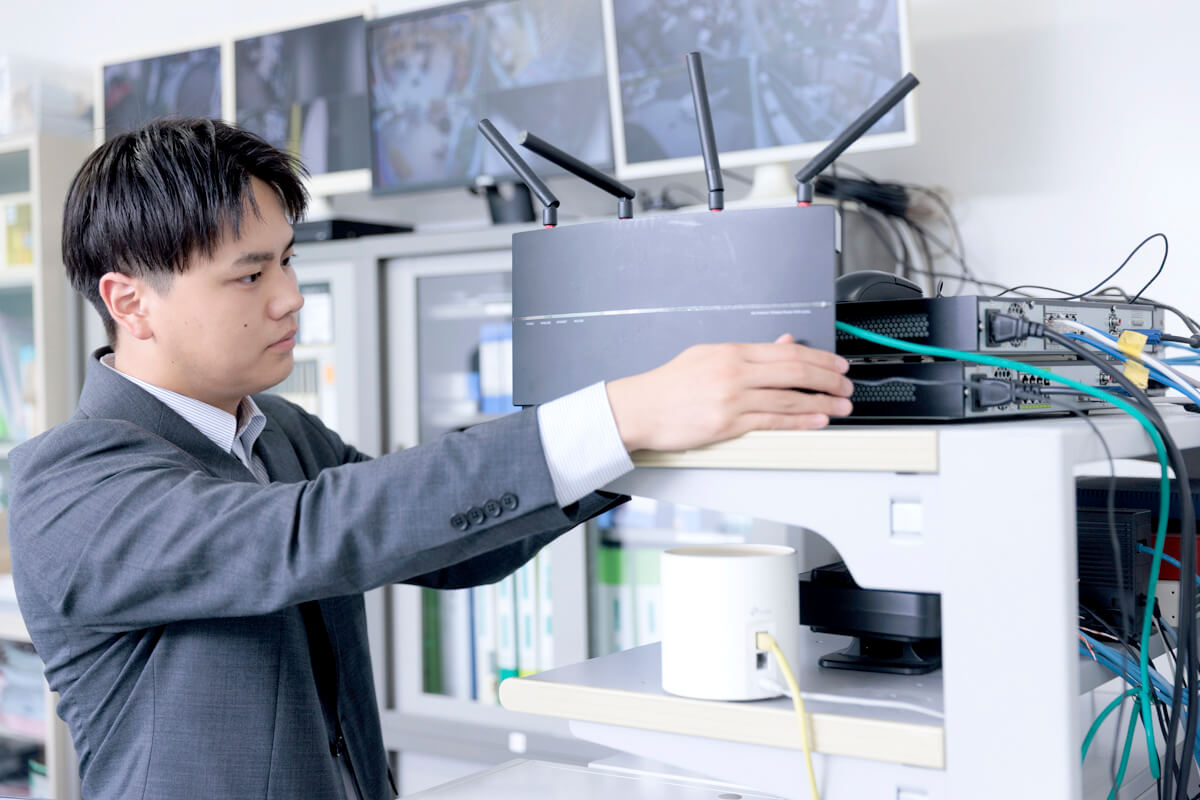
趣味や娯楽などでの利用を前提とした個人利用と比べて、法人でビジネス利用をする場合は、ビジネス用途に応じて高いスペックの機能を持ったパソコンが必要になります。求められるセキュリティ基準も高く、業務を自社都合で止めるわけにはいかないのでトラブルへの迅速な対応も求められます。トラブルの要因も個人利用とは異なります。名古屋法人パソコン修理.comは法人向けに特化してパソコン周りのサポートを行うことで、高品質なサポートを迅速に提供することができます。
選ばれる理由
04
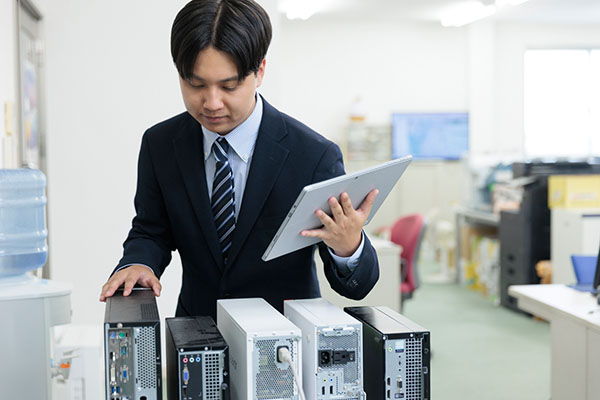
名古屋法人パソコン修理.comはパソコンに関わるあらゆるサポートに一括対応しています。ハードウェアの修理から、ソフトウェアの設定、ネットワークのトラブルシューティング、データ復旧、さらにはセキュリティ対策まで、幅広いニーズに対応可能です。これにより、複数の業者に依頼する手間を省き、一貫したサポートを提供します。問題が発生した際もワンストップで解決できるため、迅速かつ安心なサービスをお届けします。
選ばれる理由
05
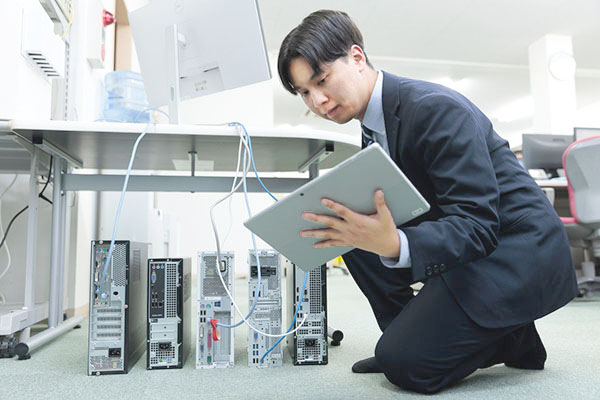
パソコンだけでなく、プリンター、複合機、ルーター、電話機、プロジェクターなど、オフィスで使用されるさまざまな機器にも対応しています。企業のIT環境を支えるあらゆるデバイスをワンストップでサポートすることで、業務の効率化を図り、トラブルが起きた際も迅速に解決します。複数の業者に依頼する必要がなく、オフィスのITインフラ全体を一貫して管理することで、貴社の業務が滞りなく進むようお手伝いすることが可能です。
選ばれる理由
06
名古屋法人パソコン修理.comは、幅広いメーカー・機種のパソコンの修理・サポートに対応可能です。NECやPanasonic、Dynabookなどの国内メーカーのパソコンだけでなく、DELLやhpなどの海外メーカーのパソコンのサポートまでお任せください。

選ばれる理由
07
名古屋法人パソコン修理.comは、ご相談とお見積もり提出を無料で対応しています。パソコンの急なトラブルにより相談したいが、必要な費用がわからず不安だと考えることは当然です。名古屋法人パソコン修理.comは、電話でご相談と初期対応を実施し、必要に応じて状況確認の訪問をいたします。お見積もり提出も無料で対応しておりますので安心してご利用いただけます。

選ばれる理由
08
名古屋法人パソコン修理.comは、IT機器のサポートだけでなく、情報システム分野をまるごとアウトソーシングできるサービスをしています。アウトソースすることで、属人化を解消し、常に安定したサポートを実現する“辞めない”情シスをお届けします。保守費用が限られている中小企業様に向け、低価格の保守サポートサービスを提供しています。ITのプロによるサポートで、人・時間・費用のコストを最適化し、企業の成長を支援します。

選ばれる理由
09
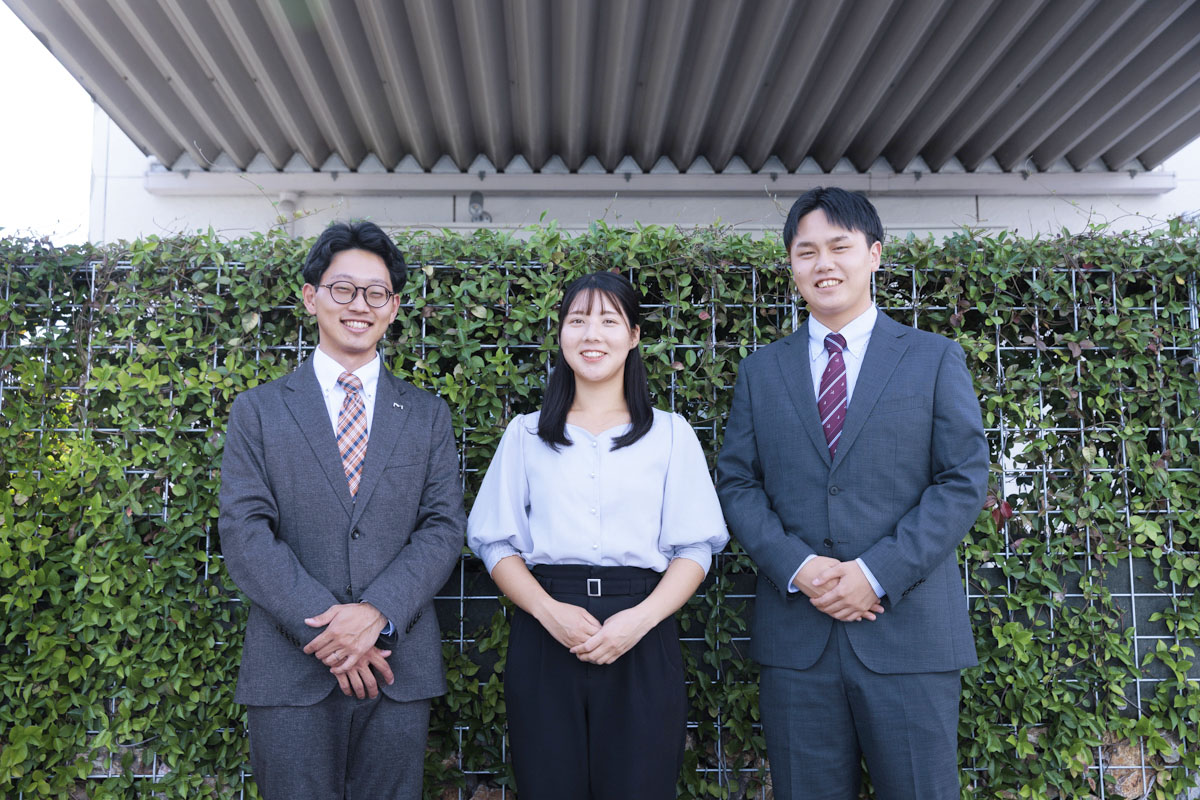
名古屋法人パソコン修理.comには、情報セキュリティマネジメントや基本情報技術者などの国家資格を保有する専門人材が多数在籍しています。専門性の高い知識と技術を持つスタッフが、お客様の様々なパソコン周りの課題を的確に診断し、最適な解決策をご提案します。確かな技術力と豊富な経験に基づいた質の高いサポートで、お客様に安心をお届けします。
主な保有資格
情報セキュリティマネジメント、基本情報技術者、生成AIパスポート、ウェブ解析士、ウェブデザイン技能士2級、ネットマーケティング検定、カラーコーディネーターアドバンスコース、MAXHUBマイスター

名古屋周辺での
パソコン修理はお任せください

FLOW
名古屋法人パソコン修理.comにご相談をいただいてからの流れになります。
ご相談からアフターフォローまで、ご満足いただけるように親切・丁寧に対応させていただきます。
STEP
01
まずは名古屋法人パソコン修理.comにお問い合わせください。パソコンやITに詳しいスタッフが難しい専門用語を使わずに丁寧にヒアリングを行いますので、原因が分からない故障もお気軽にご相談ください。
STEP
02
電話にて迅速な問題解決を試みます。初期トラブルシューティングで問題を特定し、適切な解決策を提案します。
STEP
03
電話やリモート対応での解決が難しい場合は現地にお伺いします。現地で詳細な調査を行うことでトラブルの原因を特定します。トラブルを解決する解決策を検討させていただきます。多くの場合、その場で解決策をお伝えできます。
STEP
04
修理内容と費用の見積もりを無料でご提示します。詳細をご確認いただき、納得してから修理を進めることで、安心してサービスを受けられます。お客様の同意なく費用を請求することはないのでご安心ください。
STEP
05
お客様に発注いただいた後、見積もり内容に基づき、迅速かつ確実に修理を行います。
STEP
06
修理完了後、お客様に修理内容を難しい用語を使わずに丁寧に説明させていただきます。お客さまに最終チェックをしていただき、修理が完了しているか確認いただきます。
STEP
07
修理後のアフターフォローもお任せください。修理後に問題が起きていないか、追加のサポートが必要かどうかを確認し、長期的な安心を提供できるようサポートいたします。
名古屋法人パソコン修理.comは
無料電話相談・即日出張訪問に対応しています。
名古屋周辺でのパソコン周りのサポートはお任せください

名古屋法人パソコン修理.comの受付スタッフが丁寧に対応いたします。専門用語を使用しないため、パソコンが苦手な方もご安心ください。

名古屋法人パソコン修理.comの経験豊富なスタッフが丁寧に対応いたします。電話での解決が難しく、現地にて調査が必要になる場合に即日出張訪問をさせていただきます。
名古屋周辺での
パソコン修理はお任せください
AREA