

名古屋密着でスピード対応!
最短即日修理が可能
名古屋法人パソコン修理.comは名古屋に拠点を置く会社です。名古屋周辺に密着したパソコン修理サービスを提供しており、地域に根ざした強みを活かして迅速に対応いたします。また、経験豊富な専門スタッフが多数在籍しており、お客様のトラブルに的確かつスピーディに対処いたします。どんなトラブルでも安心してお任せください。

OSのアップデートができない
メールの送受信ができない

ExcelやWordなどが起動しない
ソフトウェアがインストールできない
よくあるパソコンのソフトウェアに関するトラブルをまとめました。ソフトウェアに関するトラブルの原因は様々です。原因を特定して適切な対処をすることが重要です。下記の該当するトラブルをクリックしてください。「トラブルの事象と問題」「考えられる原因と対処法」が表示されます。
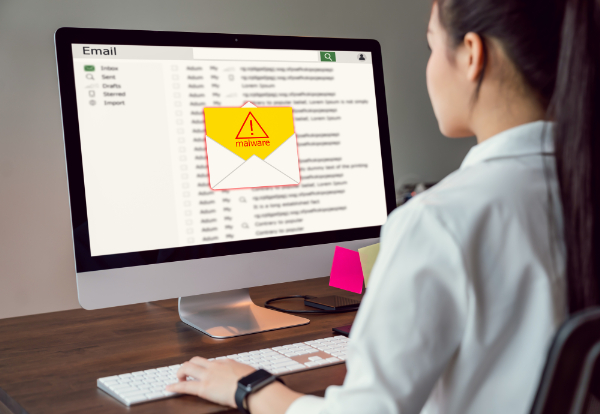
メールの送受信ができなくなる事象です。「受信BOXにメールが入ってこない」、「送信後にエラーメッセージが表示されて送信できていない」などがこのトラブルに該当します。近年ではほとんどの方が仕事をする上でメールを利用しており、メールの送受信トラブルは業務進行において問題となります。
背景
使用しているパソコンでメールの送受信ができない場合、パソコンがインターネットに接続されていないといった原因が考えられます。また、接続されていても電波が弱い場合や不安定なネット環境下ではメールの送受信に不具合が起こることがあります。
対処法
インターネット接続に関するトラブルの場合は下記対処法が考えられます。
1. パソコンの設定からインターネット接続を確認する。
2. 有線LANの場合はケーブルが損傷していないか、差込口ポートに問題はないかを確認する。
3. 無線LANの場合はインターネット接続が「あり」となっているかを確認する。
4. ルーターの端末接続台数上限を確認する。
5. AP(アクセスポイント)を追加してWi-Fiの電波が弱い箇所を無くす。
背景
使用しているパソコンでメールの送受信ができない場合は、メールサーバやプロバイダーでメンテナンスや障害が発生している可能性が考えられます。
対処法
メールサーバやプロバイダーの問題の場合は下記対処法が考えられます。
1. メンテナンスや障害発生の場合は、しばらく時間をおいてから再度メール送受信を試みる。
2. 契約更新が漏れていないかを確認する。
3. メールボックスの容量がいっぱいになっている場合は古いメールを削除する。
背景
使用しているパソコンでメールの送受信ができない場合は、メールソフト設定に問題がある可能性が考えられます。最近設定変更したのであれば、こちらが原因であることが考えられます。
対処法
メールソフト設定の問題の場合には下記対処法が考えられます。
1. メールアドレス、メールパスワード、メールアカウント名が正しいかを確認する。
2. 受信サーバー名(POP/IMAPサーバー名)、送信サーバー名(SMTPサーバー名)が正しいかを確認する。
3. 受信したいメールアドレスが迷惑メール判定されて通常の受信ボックスで受け取れていない場合は、設定を行う。
4. メールソフトの添付ファイルの容量上限を超えてしまっている。
背景
使用しているパソコンでメールの送受信ができない場合は、セキュリティソフトによって受信がブロックされている可能性があります。セキュリティソフトはパソコンをウイルスや不正アクセスから守るシステムですが、設定によっては正常な通信をブロックしてしまうこともあります。
対処法
ブラックリストへ追加やセキュリティソフトの干渉が考えられる場合は下記対処法が考えられます。
1. ソフトウェアやシステム設定を参照し、メールクライアントの通信を許可する設定を確認する。
2. 使用しているメールサーバーのポート番号が許可リストに含まれているか確認する。
3. 必要であればセキュリティソフトやファイアウォールの設定を一時的に無効にして、メールが正常に送受信できるかを確認する。
4. セキュリティソフトやファイアウォールの詳細を専門家に見てもらう。
ExcelやWord、PowerPointなどのOffice製品が正常に起動・動作しない事象です。これらのアプリケーションが起動しない、起動してもエラーメッセージが表示される、または起動後すぐにクラッシュするなどの場合もこのトラブルに該当します。仕事を行う上でOffice製品は多くの人が利用しています。使用できない場合、自社内の活用だけでなく、顧客へ提出する提案書が作成できないことや、顧客に求められたリストを一覧で提出することができないなど、取引に影響する可能性もあります。
背景
使用しているパソコンでExcelやWord、PowerPointなどのOffice製品が正常に起動しない場合、ソフトウェア(Office製品)ではなく、パソコン側の問題が原因である可能性が考えられます。パソコン側に問題がある場合、様々な原因が考えられます。
対処法
Office製品を利用するパソコン本体の問題の場合は下記対処法が考えられます。
1. パソコンのスペック自体が低い(メモリ容量が少ない、古いCPUなど)場合は、専門家に相談をしてパソコンを最新機種に交換する。
2. ディスクの空き容量が少ないと表示される場合は、不要なアプリケーションやファイルを削除する。ディスク容量が大きなパソコンに交換する選択肢もある。
3. 最新のWindows Updateができていない場合は、実施する。
背景
使用しているパソコンでExcelやWord、PowerPointなどのOffice製品が正常に起動しない場合、契約しているライセンスで認証されていないことや、契約期間切れの可能性が考えられます。
対処法
契約やライセンスの問題の場合は下記対処法が考えられます。
1. 契約しているライセンス認証がされているかを確認する。
2. サブスクリプションの有効期限が切れていないかを確認する。
使用中のパソコンで、ソフトウェアが上手くインストールできない事象です。インストール中にエラーメッセージが表示される場合や、インストールプロセスが途中で停止することが一般的です。また、インストールが完了しても、アプリケーションが正しく起動しなかったり、機能が制限されている場合もあります。 業務に必要なソフトウェアのインストールに問題が生じると、日常的な業務や作業の効率に大きな影響を与えます。
背景
使用しているパソコンでソフトウェアが上手くインストールできない場合、パソコンがインターネットに接続されていないといった原因が考えられます。また、接続されていても電波が弱い場合や不安定なネット環境下ではソフトウェアのインストールに不具合が起こることがあります。
対処法
インターネット接続に関するトラブルの場合は下記対処法が考えられます。
1. パソコンの設定からインターネット接続を確認する。
2. 有線LANの場合はケーブルが損傷していないか、差込口ポートに問題はないかを確認する。
3. 無線LANの場合はインターネット接続が「あり」となっているかを確認する。
4. 無線LANの場合はWi-Fiの電波が強い場所でソフトウェアインストールをする。
背景
使用しているパソコンでソフトウェアが上手くインストールできない場合、利用しているパソコンがインストールするソフトウェアの動作要件を満たしていない可能性が考えられます。この場合、インストール途中でエラー表示される、インストールできたが動作不良を起こすといったことが起こります。
対処法
パソコンが動作要件を満たしていない場合は下記対処法が考えられます。
1. OS(Windows、Mac)やOSバージョンが動作要件を満たしているか確認する。
2. パソコンのスペックが動作要件を満たしているかを確認する。(bit数、HDD容量、メモリー、CPU、GPUなど)
3. ブラウザ(Google Chrome、Safari、Microsoft Edge)が動作要件を満たしているかを確認する。
※ご利用中のパソコンがソフトウェアの動作要件を満たしているかを専門家に相談しましょう。
背景
使用しているパソコンでソフトウェアが上手くインストールできない場合は、セキュリティソフトによる制限でソフトウェアのインストールが妨げられている可能性が考えられます。セキュリティソフトがサイトやファイルを安全でないと判断した場合にこのような事が起こります。
対処法
セキュリティソフトによる制限の場合は下記対処法が考えられます。
1. インストールするソフトウェアの安全を確認する。
2. 1で問題がないと判断できた場合に、セキュリティソフトの機能を一時的に解除する。
使用しているパソコンのOSアップデートが正常にできない事象です。この事象は、パソコンのパフォーマンスやセキュリティに悪影響を及ぼす可能性があるので早期対応が必要です。 通常、OSのアップデートは、最新の機能の追加やバグ修正、セキュリティ強化が含まれており、定期的に実行することが推奨されています。しかし、アップデートが正常に進行しない場合、システムが古いままで重要な修正が適用されないままになります。これにより、セキュリティリスクが増大するとともに、業務のパフォーマンスが低下する可能性があります。問題が長期化しさらなるトラブルが発生する前に、迅速な対処が必要です。
背景
使用しているパソコンでOSのアップデートができない場合、パソコンがインターネットに接続されていない原因が考えられます。また、接続されていても電波が弱い場合や不安定なネット環境下ではOSのアップデートにに不具合が起こることがあります。
対処法
インターネット接続に関するトラブルの場合は下記対処法が考えられます。
1. パソコンの設定からインターネット接続を確認する。
2. 有線LANの場合はケーブルが損傷していないか、差込口ポートに問題はないかを確認する。
3. 無線LANの場合はインターネット接続が「あり」となっているかを確認する。
4. 無線LANの場合はWi-Fiの電波が強い場所でOSのアップデートをする。
背景
使用しているパソコンでOSのアップデートが正常に起動しない場合、ディスクの空き容量不足が原因となっていることが考えられます。
対処法
ディスクの空き容量不足の場合は下記対処法が考えられます。
1. 不要なアプリケーションやファイルがたまっていないかを確認し、削除する。
2. ゴミ箱に残ったデータを完全に削除する。
3. 外付けHDDやクラウドストレージにデータ移行をする。
4. 専門家にサポートを依頼する。
背景
使用しているパソコンでOSのアップデートが正常に起動しない場合、既にインストールされているパソコン内のソフトウェアと競合してOSアップデートを阻害している可能性が考えられます。
対処法
他のプログラムと競合している場合は下記対処法が考えられます。
1. 競合している可能性のあるソフトウェアを特定できた場合はそのソフトウェアを一時的に停止する。
2. 専門家に相談する。

REASON
選ばれる理由
01
名古屋法人パソコン修理.comは名古屋に拠点を置く会社です。名古屋周辺に密着したパソコン修理サービスを提供しており、地域に根ざした強みを活かして迅速に対応いたします。また、経験豊富な専門スタッフが多数在籍しており、お客様のトラブルに的確かつスピーディに対処いたします。どんなトラブルでも安心してお任せください。
選ばれる理由
02
名古屋法人パソコン修理.comを運営するメモリー株式会社は、20年以上のパソコン修理の実績と経験を持つ会社です。長年にわたり、多くのお客さまからのご依頼に応え、パソコンの修理やメンテナンスを行って参りました。経験豊富なスタッフがお客様のニーズに合わせて最適な解決策を提供し、迅速かつ丁寧なサービスを心掛けています。

選ばれる理由
03
趣味や娯楽などでの利用を前提とした個人利用と比べて、法人でビジネス利用をする場合は、ビジネス用途に応じて高いスペックの機能を持ったパソコンが必要になります。求められるセキュリティ基準も高く、業務を自社都合で止めるわけにはいかないのでトラブルへの迅速な対応も求められます。トラブルの要因も個人利用とは異なります。名古屋法人パソコン修理.comは法人向けに特化してパソコン周りのサポートを行うことで、高品質なサポートを迅速に提供することができます。
選ばれる理由
04
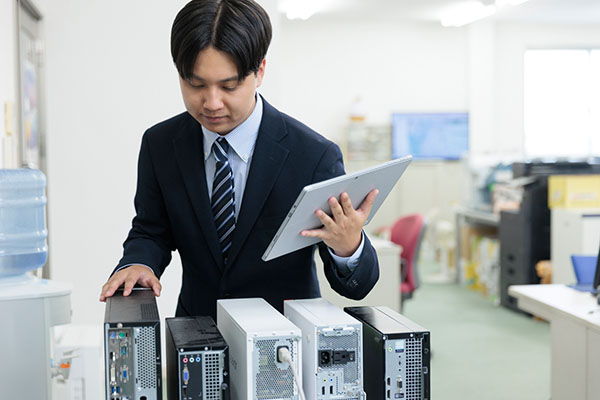
名古屋法人パソコン修理.comはパソコンに関わるあらゆるサポートに一括対応しています。ハードウェアの修理から、ソフトウェアの設定、ネットワークのトラブルシューティング、データ復旧、さらにはセキュリティ対策まで、幅広いニーズに対応可能です。これにより、複数の業者に依頼する手間を省き、一貫したサポートを提供します。問題が発生した際もワンストップで解決できるため、迅速かつ安心なサービスをお届けします。
選ばれる理由
05
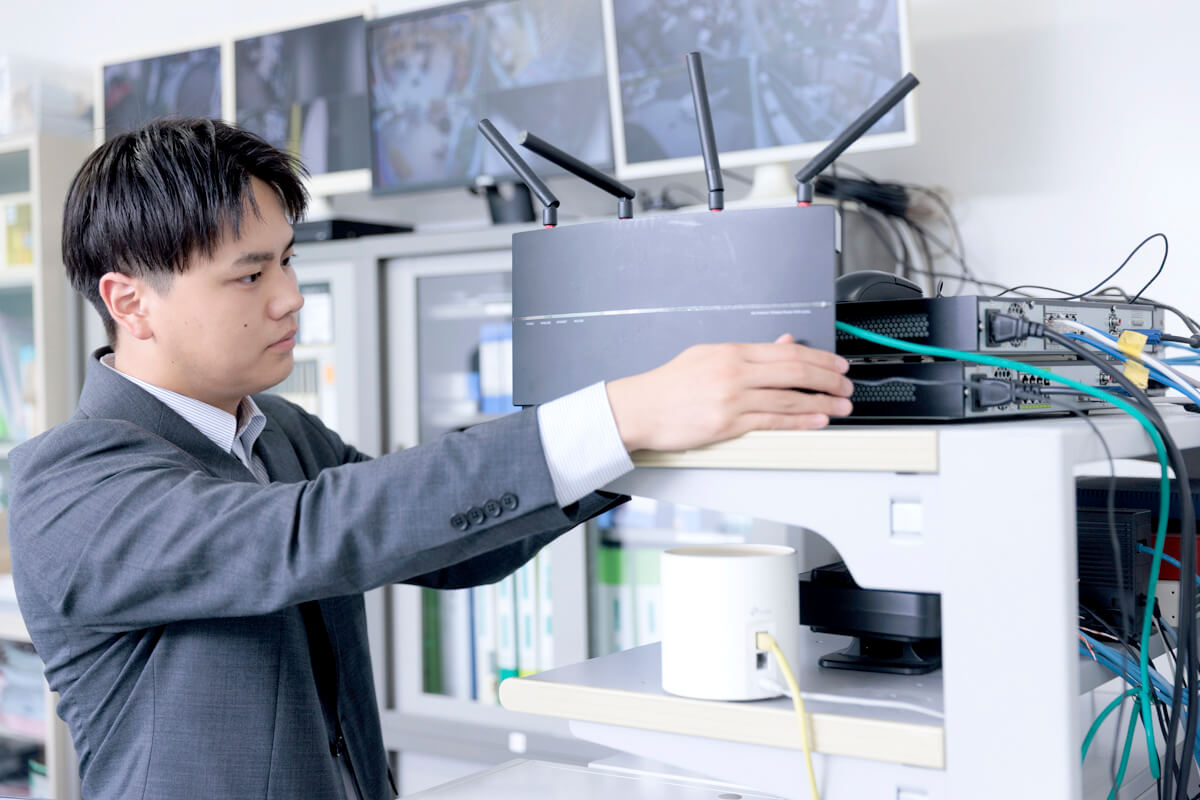
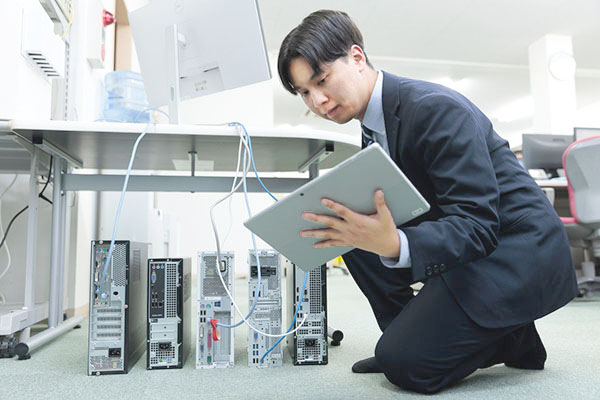
パソコンだけでなく、プリンター、複合機、ルーター、電話機、プロジェクターなど、オフィスで使用されるさまざまな機器にも対応しています。企業のIT環境を支えるあらゆるデバイスをワンストップでサポートすることで、業務の効率化を図り、トラブルが起きた際も迅速に解決します。複数の業者に依頼する必要がなく、オフィスのITインフラ全体を一貫して管理することで、貴社の業務が滞りなく進むようお手伝いすることが可能です。
選ばれる理由
06
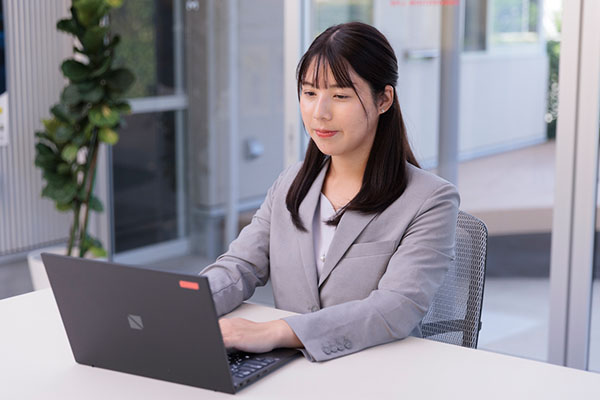
名古屋法人パソコン修理.comは、幅広いメーカー・機種のパソコンの修理・サポートに対応可能です。NECやPanasonic、Dynabookなどの国内メーカーのパソコンだけでなく、DELLやhpなどの海外メーカーのパソコンのサポートまでお任せください。
選ばれる理由
07
名古屋法人パソコン修理.comは、ご相談とお見積もり提出を無料で対応しています。パソコンの急なトラブルにより相談したいが、必要な費用がわからず不安だと考えることは当然です。名古屋法人パソコン修理.comは、電話でご相談と初期対応を実施し、必要に応じて状況確認の訪問をいたします。お見積もり提出も無料で対応しておりますので安心してご利用いただけます。

選ばれる理由
08
名古屋法人パソコン修理.comは、IT機器のサポートだけでなく、情報システム分野をまるごとアウトソーシングできるサービスをしています。アウトソースすることで、属人化を解消し、常に安定したサポートを実現する“辞めない”情シスをお届けします。保守費用が限られている中小企業様に向け、低価格の保守サポートサービスを提供しています。ITのプロによるサポートで、人・時間・費用のコストを最適化し、企業の成長を支援します。

選ばれる理由
09
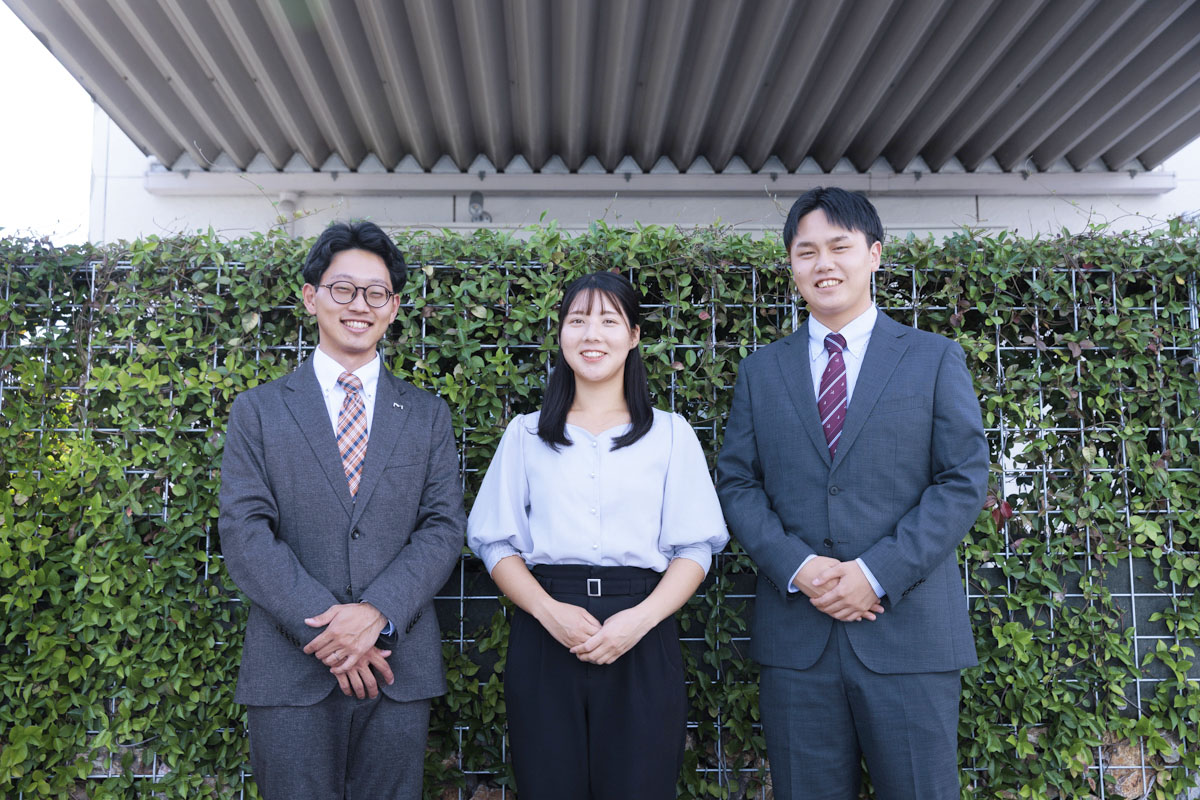
名古屋法人パソコン修理.comには、情報セキュリティマネジメントや基本情報技術者などの国家資格を保有する専門人材が多数在籍しています。専門性の高い知識と技術を持つスタッフが、お客様の様々なパソコン周りの課題を的確に診断し、最適な解決策をご提案します。確かな技術力と豊富な経験に基づいた質の高いサポートで、お客様に安心をお届けします。
主な保有資格
情報セキュリティマネジメント、基本情報技術者、生成AIパスポート、ウェブ解析士、ウェブデザイン技能士2級、ネットマーケティング検定、カラーコーディネーターアドバンスコース、MAXHUBマイスター

名古屋周辺での
パソコン修理はお任せください

FLOW
名古屋法人パソコン修理.comにご相談をいただいてからの流れになります。
ご相談からアフターフォローまで、ご満足いただけるように親切・丁寧に対応させていただきます。
STEP
01
まずは名古屋法人パソコン修理.comにお問い合わせください。パソコンやITに詳しいスタッフが難しい専門用語を使わずに丁寧にヒアリングを行いますので、原因が分からない故障もお気軽にご相談ください。
STEP
02
電話にて迅速な問題解決を試みます。初期トラブルシューティングで問題を特定し、適切な解決策を提案します。
STEP
03
電話やリモート対応での解決が難しい場合は現地にお伺いします。現地で詳細な調査を行うことでトラブルの原因を特定します。トラブルを解決する解決策を検討させていただきます。多くの場合、その場で解決策をお伝えできます。
STEP
04
修理内容と費用の見積もりを無料でご提示します。詳細をご確認いただき、納得してから修理を進めることで、安心してサービスを受けられます。お客様の同意なく費用を請求することはないのでご安心ください。
STEP
05
お客様に発注いただいた後、見積もり内容に基づき、迅速かつ確実に修理を行います。
STEP
06
修理完了後、お客様に修理内容を難しい用語を使わずに丁寧に説明させていただきます。お客さまに最終チェックをしていただき、修理が完了しているか確認いただきます。
STEP
07
修理後のアフターフォローもお任せください。修理後に問題が起きていないか、追加のサポートが必要かどうかを確認し、長期的な安心を提供できるようサポートいたします。
名古屋法人パソコン修理.comは
無料電話相談・即日出張訪問に対応しています。
名古屋周辺でのパソコン周りのサポートはお任せください

名古屋法人パソコン修理.comの受付スタッフが丁寧に対応いたします。専門用語を使用しないため、パソコンが苦手な方もご安心ください。

名古屋法人パソコン修理.comの経験豊富なスタッフが丁寧に対応いたします。電話での解決が難しく、現地にて調査が必要になる場合に即日出張訪問をさせていただきます。
名古屋周辺での
パソコン修理はお任せください
AREA